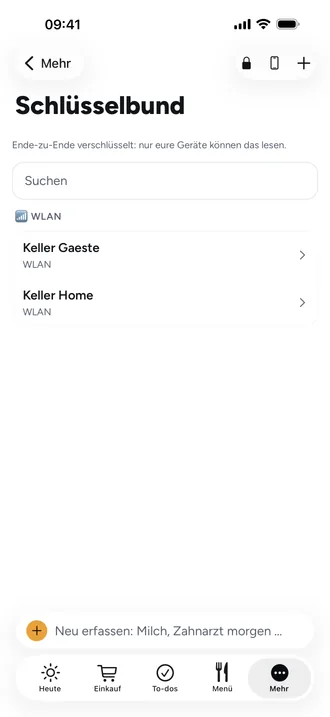
Schlüsselbund einrichten und den Wiederherstellungsschlüssel aufbewahren
Den Schlüsselbund gibt es nur in der App auf iPhone und Android, nicht in der Web-App. Einrichten kann ihn eine erwachsene Person, auf ihrem eigenen Telefon, einmal für die ganze Familie.
- Öffne Mehr › Schlüsselbund und tippe auf Schlüsselbund einrichten, dann auf Einrichten.
- Beeside zeigt Euer Wiederherstellungsschlüssel: acht Gruppen zu vier Zeichen. Schreib ihn auf Papier, er erscheint nur dieses eine Mal.
- Setze das Häkchen bei Ich habe ihn aufgeschrieben und tippe auf Fertig. Vorher lässt sich das Blatt nicht schliessen.
- Lege Einträge an: WLAN, Konto, Code oder Geheime Notiz.
Wo der Schlüssel hingehört
Bewahrt den Wiederherstellungsschlüssel dort auf, wo ihr auch andere wichtige Papiere habt, nicht im Handy. Er bringt den Schlüsselbund zurück, wenn kein Gerät mehr ihn hat. Beeside speichert ihn nirgends, auch nicht auf dem Server.
Gut zu wissen
- Zum Anzeigen braucht es Face ID, Touch ID oder den Code des Geräts. Nach 3 Minuten ohne Bedienung und beim Wechsel in eine andere App sperrt sich der Schlüsselbund wieder.
- Ein Eintrag mit Privat sieht nur die Person, die ihn anlegt. Mit Für Kinder freigeben sehen ihn auch Kindergeräte und das Familien-Tablet.
- Beim ersten Öffnen braucht der Schlüsselbund Internet, danach geht er auch offline.
- Ein WLAN-Eintrag kann als QR-Code geteilt werden: WLAN teilen.