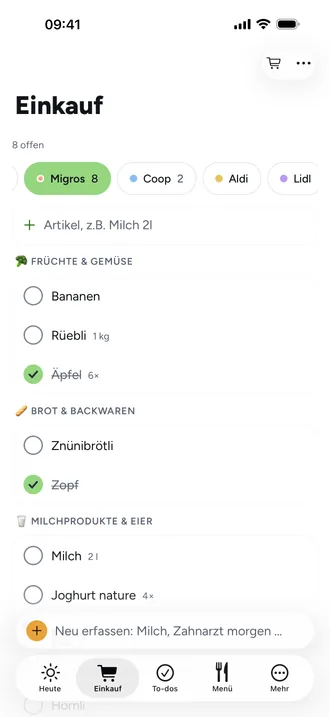
Läden und Abteilungen: die Liste im Laufweg sortieren
Jede Einkaufsliste gehört zu einem Laden, zum Beispiel Migros oder Coop. Abteilungen wie «Früchte & Gemüse» gibt es einmal für alle Läden. Jeder Laden wählt daraus seine und ordnet sie so, wie ihr durch den Laden geht.
Laden anlegen
- Öffne Einkauf und tippe in der Leiste mit den Läden auf + Laden, oder im Menü ⋯ auf Läden verwalten.
- Tippe auf Laden hinzufügen, gib einen Namen ein und wähle eine Farbe.
- Tippe auf Laden anlegen. Er startet mit allen Abteilungen in der üblichen Reihenfolge.
Laufweg festlegen
- Öffne im Einkauf das Menü ⋯ und wähle Laufweg Migros.
- Ziehe die Abteilungen am Griff in die Reihenfolge, in der du durch den Laden gehst.
- Was dieser Laden nicht hat, nimmst du mit dem Minus heraus. Es steht danach unter Nicht in diesem Laden und kommt mit einem Tipp zurück.
Wie ein Artikel seine Abteilung bekommt
- Beeside merkt sich, was ihr in diesem Laden zuletzt gewählt habt. Andere Läden bleiben davon unberührt.
- Kennt Beeside den Artikel noch nicht, ordnet die App ihn im Hintergrund ein. Private Artikel gehen dafür nie an den Server.
- Ist die Abteilung falsch, ändere sie im Artikel unter Abteilung: «Wird für diesen Artikel in diesem Laden gemerkt.»
- Hat der Laden die Abteilung nicht, steht der Artikel unter Ohne Abteilung.